Miracast: kde ho najít a jak zrcadlit obrazovku na TV (Android/Windows) + řešení problémů
Datum: 15.1.2026
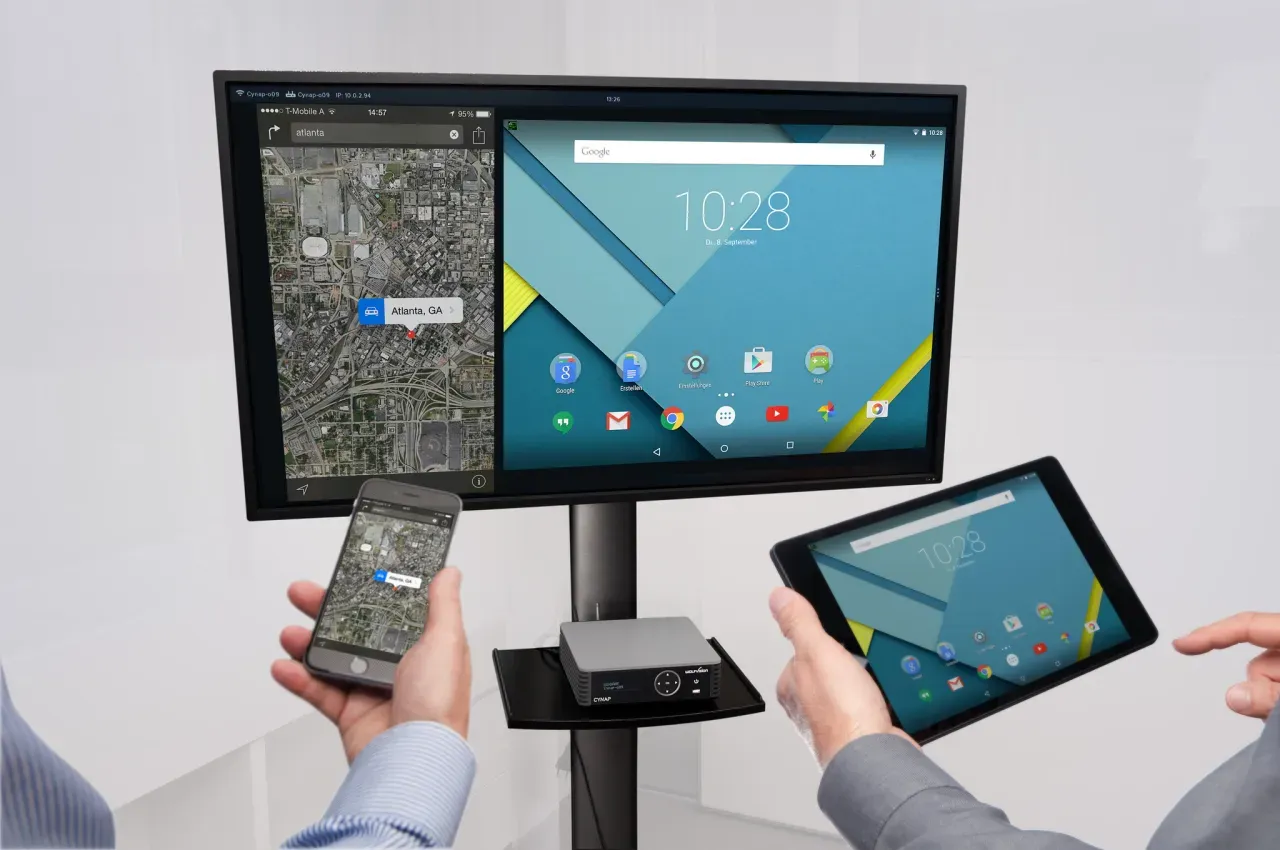
Miracast je technologie pro bezdrátové zrcadlení obrazovky mezi zařízeními – například z telefonu nebo notebooku na chytrou televizi. Umožňuje přenášet obraz i zvuk bez nutnosti kabelů nebo internetu. Podporují ho vybrané televizory, počítače s Windows a telefony s Androidem; samotný operační systém ani označení Smart TV kompatibilitu nezaručují. Pokud vaše zařízení Miracast podporuje, stačí ho zapnout, připojit se k televizi a můžete okamžitě sdílet obrazovku.
Co je Miracast a jak funguje
Miracast je standard vytvořený organizací Wi-Fi Alliance, který umožňuje přímé bezdrátové spojení (Wi-Fi Direct) mezi dvěma zařízeními. Nepotřebujete žádný router – zařízení si vytvoří vlastní spojení a přenášejí obraz i zvuk v reálném čase.
V praxi to znamená, že můžete zrcadlit:
- obrazovku telefonu Android na chytrou TV,
- plochu notebooku s Windows na projektor, monitor nebo televizi,
- filmy, prezentace nebo hry bez použití HDMI kabelu.
Obraz se přenáší v kvalitě až Full HD (1080p) a se zvukem v systému 5.1. U některých novějších zařízení může být podpora i pro 4K rozlišení.
Kde najít Miracast v zařízení Android
Podpora Miracastu závisí na výrobci a modelu telefonu. U podporovaných Samsung Galaxy ji najdete jako Smart View, jinde například jako Bezdrátové promítání. Název Cast není důkazem podpory Miracastu: telefony Google Pixel používají Google Cast, což je jiná technologie.
Jak zapnout Miracast na Androidu:
- Otevřete Nastavení → Připojení nebo Zařízení.
- Najděte položku Zrcadlení obrazovky, Smart View, Cast či Bezdrátový displej.
- Zapněte funkci a počkejte, až se zobrazí seznam dostupných zařízení.
- Vyberte vaši televizi nebo přijímač (např. Miracast dongle).
- Po připojení se obraz z mobilu zobrazí na obrazovce TV.
Pokud tlačítko „Cast“ nevidíte, rozbalte rychlé nastavení (stažením lišty z horní části obrazovky) – často tam najdete zkratku Promítání nebo Smart View.
Kde najít Miracast ve Windows 10 a Windows 11
Windows 10 i 11 mají funkci odesílání obrazu přes Miracast, ale potřebují kompatibilní Wi-Fi a grafický hardware i ovladače. Pro příjem obrazu na PC může být nutné doinstalovat volitelnou funkci Bezdrátový displej. Běžná podpora Windows 10 skončila 14. října 2025; při dalším používání řešte i bezpečnostní aktualizace.
Postup, jak připojit Windows k televizi pomocí Miracast:
- Na počítači zapněte Wi-Fi a na televizi režim Miracast či Screen Mirroring. Přímé spojení přes Wi-Fi Direct nevyžaduje stejnou domácí Wi-Fi síť; pokud ji ale konkrétní implementace či návod výrobce vyžadují, připojte obě zařízení podle něj.
- Na klávesnici stiskněte Win + K (zkratka pro připojení bezdrátového displeje).
- Počkejte, až se zobrazí seznam dostupných zařízení.
- Vyberte televizi nebo Miracast přijímač.
- Obraz z vašeho počítače se zrcadlí na televizi.
Alternativně můžete jít do Nastavení → Systém → Displej → Připojit k bezdrátovému displeji.
Pokud chcete, aby vaše PC přijímalo obraz, otevřete Nastavení → Systém → Promítání na tento počítač. Podle nabídky doinstalujte volitelnou funkci Bezdrátový displej, nastavte promítání a spusťte stejnojmennou aplikaci; ve starších verzích Windows se jmenuje Připojit. Přijímající počítač i odesílající zařízení musí Miracast podporovat.
Jak poznat, jestli vaše zařízení podporuje Miracast
- Android: V nastavení připojení by měla být možnost „Bezdrátové promítání“ nebo „Smart View“. Pokud tam není, zařízení Miracast pravděpodobně nepodporuje.
- Windows: Otevřete okno Spustit (Win + R), napište dxdiag a potvrďte. Poté klikněte na Uložit všechny informace a v uloženém souboru vyhledejte „Miracast“.
- „Available“ znamená, že je podpora aktivní.
- „Not supported“ značí, že zařízení Miracast neumí.
Jak zrcadlit obrazovku na TV krok za krokem
- Zapněte televizi a její režim Miracast nebo „Screen Mirroring“ podle návodu. Samotná podpora „Wi-Fi Direct“ ještě neznamená, že televizor umí přijímat obraz přes Miracast.
- Na telefonu nebo notebooku zapněte zrcadlení obrazovky.
- Vyberte TV ze seznamu nalezených zařízení.
- Po potvrzení připojení se během několika sekund objeví váš obraz na obrazovce.
Pro stabilní spojení je vhodné mít zařízení v dosahu do 5–8 metrů bez překážek.
Řešení nejčastějších problémů s Miracastem
1. Zařízení se nevidí nebo nepropojí
- Ujistěte se, že jsou obě zařízení zapnutá, podporují Miracast a přijímač má aktivní režim zrcadlení. Na odesílajícím zařízení ponechte zapnutou Wi-Fi; Wi-Fi Direct obvykle není nutné ručně párovat v samostatné nabídce.
- Restartujte televizi i telefon/PC.
- Aktualizujte software (firmware TV, systém Android/Windows).
- Pokud používáte adaptér (např. Microsoft Wireless Display Adapter), odpojte ho a znovu připojte.
2. Obraz se zpožďuje nebo přerušuje
- Umístěte zařízení blíže k sobě.
- Vypněte jiné Wi-Fi připojení, které může rušit signál.
- Zavřete aplikace běžící na pozadí.
3. Chyba „Zařízení nepodporuje Miracast“
- Miracast vyžaduje podporu Wi-Fi i grafického adaptéru a jejich ovladačů. Nejprve ověřte kompatibilitu a aktualizace u výrobce počítače. Externí USB adaptér s Wi-Fi Direct není zaručená ani jediná oprava; bez potřebné podpory grafiky problém nevyřeší.
- Starší televize můžete vybavit Miracast donglem (např. Anycast, Microsoft Display Adapter).
4. Zvuk se nepřenáší
- Zkontrolujte nastavení přehrávání zvuku – klikněte pravým tlačítkem na ikonu reproduktoru → Zvuková zařízení → vyberte TV jako výstup.
Alternativy k Miracastu
Pokud vaše zařízení Miracast nepodporuje, můžete použít i jiné technologie pro sdílení obrazovky:
- Chromecast (Google Cast) – funguje přes Wi-Fi síť a podporují ho Android, Chrome a Google TV.
- AirPlay (Apple) – určený pro zařízení iPhone, iPad a Mac.
- HDMI kabel – nejstabilnější a nejjednodušší způsob přenosu obrazu bez zpoždění.
Každá z těchto metod má své výhody, ale Miracast zůstává ideální volbou pro rychlé a jednoduché bezdrátové propojení bez nutnosti internetu.
Bezdrátové zrcadlení přes Miracast je praktické řešení pro prezentace, filmy i hry. Pokud zařízení Miracast podporuje, stačí několik kliknutí a obraz z telefonu či notebooku se zobrazí na velké obrazovce. A když se připojení nedaří, většinou pomůže restart nebo aktualizace ovladačů. Díky Miracastu můžete pohodlně promítat, sdílet i pracovat bez kabelů – snadno a kdekoliv.
Doporučené obchody
- Pokud hledáte nejnovější technologie pro zrcadlení obrazovky či Miracast adaptéry, prozkoumejte Alza slevy a vybavte svou domácnost chytře.
- Chcete pořídit televizory, notebooky nebo Wi-Fi adaptéry výhodněji? Mrkněte na Smarty slevový kód a zjistěte, jak můžete ušetřit.
- Při výběru malých spotřebičů do domácnosti se podívejte na 4Home kupóny a využijte zajímavé akce ještě dnes.
- Jestli chcete pořídit Miracast dongle nebo další chytré příslušenství opravdu výhodně, navštivte Allegro slevy a objevte širokou nabídku elektroniky.

Nejnovější články
- 7 nejlepších sluchátek s potlačením hluku pro produktivitu
- Robotický vysavač: co umí, co nezvládne a jak vybrat
- Přechod na zimní čas 2026: kdy se mění hodiny a jak se připravit
- Jak shlédnout všechny Marvelovky ve správném pořadí
- Jak hledat slevový kód zdarma: 7 bezpečnějších cest
- Značky televizorů: jak vybrat TV podle obrazu, místnosti a funkcí
Podobné články
- 7 nejlepších sluchátek s potlačením hluku pro produktivitu
- Značky televizorů: jak vybrat TV podle obrazu, místnosti a funkcí
- Baterie notebooku: jak ji správně nabíjet, kalibrovat a prodloužit její životnost
- OKAY alternativy – elektronika a spotřebiče za skvělé ceny
- Kasa.cz alternativy – kde nakoupit elektroniku a domácí spotřebiče
- Euronics alternativy – levná elektronika a spotřebiče online