6 snadných kroků k dokonalému vyčištění vašeho Xbox ovladače
Datum: 28.5.2025
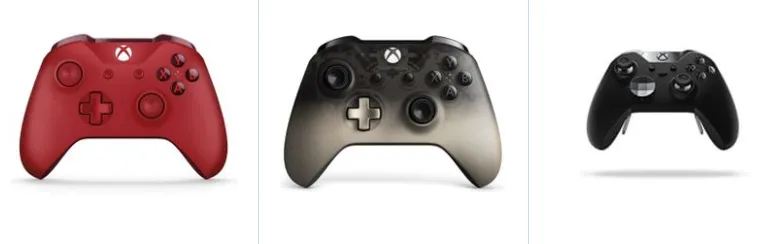
Každodenní používání Xbox ovladače zanechá stopy – od otisků prstů přes prach až po drobky z popcornu při filmovém večeru. Ať už patříte mezi vášnivé hráče nebo si občas zahrajete FIFA večer s přáteli, čistý ovladač nejen lépe vypadá, ale hlavně déle vydrží a funguje bez problémů. V tomto článku vám ukážeme, jak v 6 jednoduchých krocích ovladač vyčistit jako profesionál, a to bez potřeby speciálních nástrojů.
1. Vypněte ovladač a vyjměte baterie
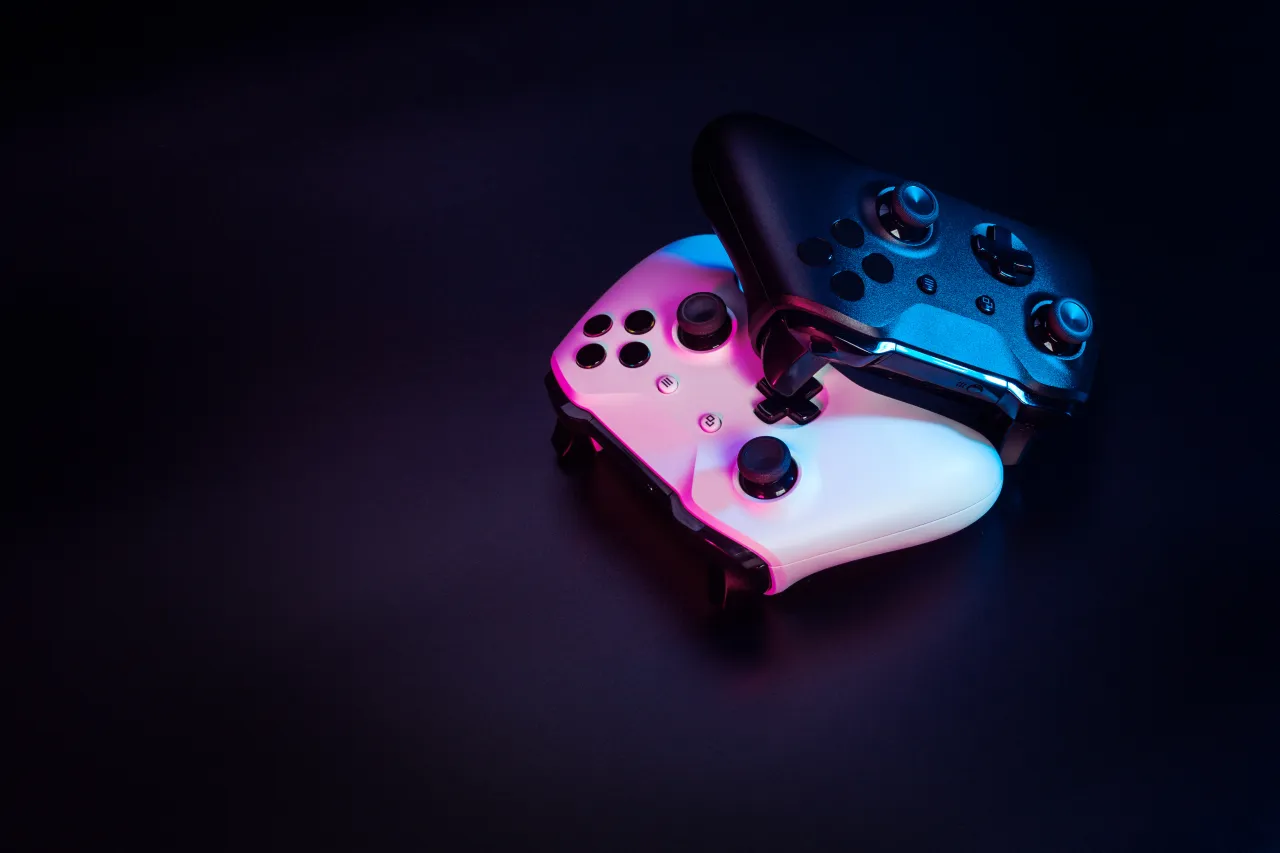
Než se pustíte do čištění, ovladač vypněte a odpojte USB kabel i nabíjení. Vyjměte baterie nebo uživatelsky vyjímatelný akumulátor. Vestavěnou baterii, například u Xbox Elite Wireless Controller Series 2, nevyjímejte a ovladač kvůli čištění nerozebírejte.
Tip: Pokud používáte dobíjecí baterie, je to zároveň skvělý čas, kdy je můžete dát dobíjet.
2. Otřete povrch vlhkým hadříkem
Použijte jemný hadřík z mikrovlákna, který navlhčíte vodou (nebo velmi slabým roztokem mýdla a vody). Hadřík nesmí být mokrý – jen lehce navlhčený. Jemně setřete celý povrch ovladače, včetně zadní strany a bočních částí. Zbavíte se tím mastnoty, prachu a běžné špíny.
Vyhněte se neověřeným agresivním čističům. Microsoft pro Xbox Wireless Controller připouští i hadřík lehce navlhčený isopropylalkoholem o koncentraci nejvýše 70 %. Povolené přípravky se liší podle modelu; Elite Series 2 například nemá doporučené dezinfekční ubrousky. Řiďte se pokyny výrobce pro konkrétní ovladač.
3. Použijte vatové tyčinky na těžko přístupná místa
Kolem tlačítek, analogových páček a směrového kříže (D-Pad) se často hromadí prach a nečistoty. Přístupné okraje jemně otřete, ale netlačte vatovou tyčinku dovnitř a nezanášejte do mezer tekutinu. Přípravek vhodný pro váš model nanášejte jen v malém množství na měkký hadřík, nikdy přímo na ovladač.
Tip: Pokud nemáte vatové tyčinky, poslouží i zubní kartáček s jemnými štětinami.
4. Odstraňte nečistoty ze spár a štěrbin
Prach a drobky často zapadnou do malých spár, například kolem tlačítek nebo v oblasti mezi díly plastu. K jejich odstranění použijte:
- měkký hadřík bez vláken na přístupné okraje,
- jemný suchý štěteček na volné nečistoty na povrchu,
- u nečistot uvnitř ovladače raději pomoc servisu než zasouvání nástrojů do spár.
Netlačte nečistoty dovnitř a nepáčte tlačítka ani spoje plastového krytu. Pokud tlačítko zůstává zaseknuté i po šetrném očištění povrchu, může být potřeba servis; silnější tlak nebo další tekutina problém bezpečně nevyřeší.
5. Vysušte a otřete celý ovladač dosucha
Po vyčištění otřete ovladač suchým mikrovláknovým hadříkem a před vložením baterií nebo připojením kabelu ho nechte úplně vyschnout. Pevná lhůta 15 minut není zárukou bezpečného vyschnutí. Pokud tekutina pronikla dovnitř, ovladač nezapínejte ani nenabíjejte a obraťte se na servis.
Důležité: Nikdy nezapojujte ovladač k zařízení, pokud je ještě vlhký.
6. Zkontrolujte funkčnost a vyleštěte ovladač
Povrch případně doleštěte suchým hadříkem ještě před zapnutím. Žádný sprej nestříkejte přímo na ovladač. Teprve až je vše zcela suché, vraťte vyjímatelné baterie nebo připojte kabel, ovladač zapněte a vyzkoušejte tlačítka i páčky.
Bonus tip: Pravidelné čištění jednou za měsíc prodlouží životnost ovladače a zlepší herní zážitek.
Čistý ovladač = lepší zážitek z hraní
Čistý a dobře udržovaný ovladač nejen vypadá lépe, ale především reaguje přesněji a vydrží déle. Hraní bez zasekaných tlačítek nebo ulpělého prachu je mnohem příjemnější. Navíc – čistý ovladač je hygieničtější, což oceníte zejména tehdy, když se o něj dělíte s ostatními členy domácnosti nebo přáteli.
A než se vrhnete zpět do hraní, nezapomeňte se mrknout na Alza slevové kódy – možná tam právě najdete slevu na nový ovladač, nabíječku nebo jiné herní příslušenství.
Doporučené obchody
- Pokud sháníte nový Xbox ovladač nebo další příslušenství k vaší herní konzoli, podívejte se na aktuální nabídku na Alza slevové kódy.
- Náhradní nabíječky, baterie nebo čistící prostředky na elektroniku najdete na Allegro akce – vyzkoušejte a ušetřete.
- Pro další domácí vychytávky nejen na údržbu elektroniky určitě omrkněte sortiment na 4Home slevy.

Nejnovější články
- Jak shlédnout všechny Marvelovky ve správném pořadí
- Jak hledat slevový kód zdarma: 7 bezpečnějších cest
- Značky televizorů: jak vybrat TV podle obrazu, místnosti a funkcí
- Jak ověřujeme slevové kódy na Kuponovnik.cz: Náš proces a pravidla
- Velikonoce bez stresu: Jak si užít svátky klidu a pohody
- Jarní únava: proč vzniká a jak se jí rychle zbavit
Podobné články
- Značky televizorů: jak vybrat TV podle obrazu, místnosti a funkcí
- Baterie notebooku: jak ji správně nabíjet, kalibrovat a prodloužit její životnost
- Miracast: kde ho najít a jak zrcadlit obrazovku na TV (Android/Windows) + řešení problémů
- OKAY alternativy – elektronika a spotřebiče za skvělé ceny
- Kasa.cz alternativy – kde nakoupit elektroniku a domácí spotřebiče
- Euronics alternativy – levná elektronika a spotřebiče online